miércoles, 10 de junio de 2015

instalación de TeamViewer


1.- Ir a la página oficial de TeamViewer y descargar la aplicación para la plataforma Windows.

Descargar TeamViewer.


2.- A continuación se nos abrirá una ventana emergente para iniciar la descarga, pulsamos en guardar, tal y como aparece en la imagen siguiente.


Y pulsamos doble Clic sobre el fichero descargado y en ejecutar, para iniciar la instalación del programa.


3.- Ahora marcamos instalar y pulsamos en siguiente, como aparece en la siguiente imagen.


 5.- A continuación, en la siguiente ventana, marcamos la opción privadamente/ no comercial y picamos en siguiente.


 6.- Ahora tenemos la ventana de “acuerdo de licencia” del programa, sólo tenemos que marcar las dos opciones que aparecen marcadas en rojo y pulsar en siguiente.


 7.- Ahora, marcamos la segunda opción, que dice “SI” para que se abra un asistente de instalación y configuración del programa, para que la tarea resulte más sencilla. Y seguidamente hacemos clic en Terminar.


 8.- Empezará el proceso de instalación y una vez completado, saltará el asistente que anteriormente hemos marcado para configurar el programa de una forma sencilla y rápida.


9.- Veras, que cuando finaliza la instalación, os aparece la siguiente ventana.


 Pulsáis en Siguiente.

 10.- Se abrirá una ventana para configurar el usuario y contraseña, así que rellenaras los campos y darás clic en Siguiente.


En la imagen podrás observar cómo podría quedar la ventana, ya sabes que debéis de introducir un usuario sencillo y una clave que os sea fácil de recordar, ya que ese usuario y contraseña nos  permitirá realizar el acceso remoto a nuestro equipo.

11.- En la siguiente ventana, tienes que marcar la primera opción, “crear una cuenta en TeamViewer” y rellenar los campos que aparecen a continuación, tal y como muestra la siguiente ventana, ya sabes que el correo electrónico debe de ser válido, y puedes utilizar el mismo usuario, el que habias usado anteriormente, y una nueva contraseña, aunque lo sugiero que sea la misma.


Una vez completados todos los campos, pulsaras en siguiente para proseguir con la configuración.

12.-  Y ya tienes instalado y configurado nuestro TeamViewer.


Pulsar en Finalizar, para cerrar el asistente de configuración de cuenta de TeamViewer.

13.- Una vez hayas hecho Clic en Finalizar, nos aparecerá una ventana de inicio del programa de TeamViewer, en la que podrás ver que aparece el ID asociado a nuestro usuario y clave. Estas servirán para proporcionársela al usuario que queramos que acceda a nuestro equipo en cualquier momento. Más abajo está nuestra clave personal, la que hayas escogido durante la configuración del mismo, ya que esta clave nos permitirá acceder a nuestro equipo desde cualquier parte.


14.- Por último, indicar que si quieres acceder a otro equipo que tenga TeamViewer y tener o disponer del ID de ese equipo, podrás acceder al mismo a través de esta misma ventana, en la que aparece Controlar un ordenador remoto, y si introduces el ID asociado, pulsando en Conectar con asociado, pues accederíais a su equipo.


                                 Diagramas causa y efecto

                                           
                                                 Diagrama general de Hardware

                                                  Diagrama general de Software


Bitácora soporte a distancia


Nombre del cliente:________________
 
Tel. cliente:____________

Fecha:__/
___/___

Problema:_____________________________________
 
¿Cómo se solucionó el problema?
 
 
¿Se requiere soporte presencial?


¿Cuándo se haría el soporte presencial?_____/_____/_____
 
 
¿Qué se realizara?
 
Domicilio del cliente:________________________


           Nombre del cliente o firma                             Nombre encargado

           _______________________                  _____________________


                                 Diagrama de causa y efecto


¿Qué es? y simbología

Los diagramas Causa-Efecto ayudan a los estudiantes a pensar sobre todas las causas reales y potenciales de un suceso o problema, y no solamente en las más obvias o simples. Además, son idóneos para motivar el análisis y la discusión grupal, de manera que cada equipo de trabajo pueda ampliar su comprensión del problema, visualizar las razones, motivos o factores principales y secundarios, identificar posibles soluciones tomar decisiones y, organizar planes de acción.
El Diagrama Causa-Efecto es llamado usualmente Diagrama de "Ishikawa" porque fue creado por Kaoru Ishikawa, experto en dirección de empresas interesado en mejorar el control de la calidad también es llamado "Diagrama Espina de Pescado" por qué su forma es similar al esqueleto de un pez: Está compuesto por un recuadro (cabeza), una línea principal (columna vertebral), y 4 o más líneas que apuntan a la línea principal formando un ángulo aproximado de 70º (espinas principales). Estas últimas poseen a su vez dos o tres líneas inclinadas (espinas), y así sucesivamente (espinas menores), según sea necesario.

 
                                                  Diagrama de árbol

¿Que son? y su simbología

Un diagrama de árbol es una herramienta que se utiliza para determinar todos los posibles resultados de un experimento aleatorio. En el cálculo de la probabilidad se requiere conocer el número de objetos que forman parte del espacio muestral, estos se pueden determinar con la construcción de un diagrama de árbol.
El diagrama de árbol es una representación gráfica de los posibles resultados del experimento, el cual consta una serie de pasos, donde cada uno de los pasos tiene un número finito de maneras de ser llevado a cabo. Se utiliza en los problemas de conteo y probabilidad.
Para la construcción de un diagrama en árbol se partirá poniendo una rama para cada una de las posibilidades, acompañada de su probabilidad. Cada una de estas ramas se conoce como rama de primera generación.
En el final de cada rama de primera generación se constituye a su vez, un nudo del cual parten nuevas ramas conocidas como ramas de segunda generación, según las posibilidades del siguiente paso, salvo si el nudo representa un posible final del experimento (nudo final).
Hay que tener en cuenta que la construcción de un árbol no depende de tener el mismo número de ramas de segunda generación que salen de cada rama de primera generación y que la suma de probabilidades de las ramas de cada nudo ha de dar.


                                                ¿Cómo hacer un blog?


1.       Si tiene cuenta en Gmail, puede acceder directamente a Blogger desde su correo. En la barra superior de herramientas, elija la última opción "Más" y ahí busque "Blogger".


2. Puede acceder también entrando directamente a www.blogger.com digitando los datos de su cuenta de Gmail. Si no tiene cuenta, debe crear una.


3. Confirme el perfil. Mire que los datos sean los correctos. Esta es la información que los lectores verán cuando consulten tus entradas. Si todo está bien oprima continuar.


4. En la nueva ventana, mire el lado izquierdo y haga clic en ‘Crear Nuevo Blog’.

5. Piense en el título que le pondrá a su Blog. Recuerde que este tiene que ser atractivo y además estar relacionado con el tema general.


6. La dirección, es la dirección de la página Web de su blog. Si el nombre de su blog es "Fútbol al día", la dirección quedará así: "futbolaldia.blogspot.com". El mismo programa le estará indicando si la dirección que pone está disponible o no, por eso debe pensar en una bien original.


7. La plantilla es algo fundamental en la creación de su blog. Tenga en cuenta que debe ser escogida pensando en el tema sobre el que vaya a tratar el Blog, además, debe ser atractiva y fácil de usar para el lector. Cuando tenga esos pasos haga clic en ‘Crear’.


8. Inmediatamente se abrirá una nueva ventana con muchas opciones:


9· Si oprime el lápiz naranja al lado del titulo de su Blog, podría crear su primera entrada. Es decir escribir su primer texto.
                                    
10· En la parte inferior izquierda hay un opción que dice ‘Lista de lectura’ oprímala y agregue otras páginas o blogs que tengan que ver con su tema. Esto se hace para que su página se vea más nutrida de información y para que los lectores se puedan redireccionar a otros blogs.


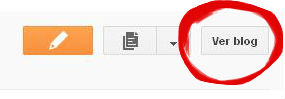
11· Al lado derecho del título hay una opción que dice ‘Ver Blog’. En este usted podría mirar la diagramación y diseño de su blog y ver cómo quedó.


12· Si quiere cambiarle el diseño, el nombre u otros detalles. Oprima la opción que está entre ‘Ver Blog’ y el lápiz naranja. Hay de desplegará un menú y usted podrá escoger qué quiere cambiar o ver de su blog.


Ensayo ¿Por qué es importante un blog en soporte a distancia?


Un blog en soporte a distancia es algo muy importante porque en el podremos hacer una variedad de cosas, en el podrás subir archivos importantes como fotos, videos, diagramas y es muy útil para la escuela.

Un blog es una herramienta muy útil y muy fácil de utilizar primero que nada aparte de ser muy fácil tienes que registrarte para tener tu propio blog de manera muy sencilla solo poniendo tus datos como nombre, correo electrónico y cosas así que en verdad son demasiado fáciles.

Muchas personas utilizan un blog y más si son estudiantes porque ya los maestros piden las tareas por medio de un blog.

Un blog es algo muy útil y necesario para las personas ya que es donde puedes ver una serie de cosas, el blog por lo regular lo usan mucho de los estudiantes ya que es más fácil subir todo tipo de archivo que la persona necesite subir.